Що робити, якщо не працює камера iPhone
Камера – одна з головних причин, чому взагалі купують iPhone. Вона знімає так, що навіть просте фото кави виглядає як обкладинка журналу. Портрети – як зі студії, відео – плавні, деталізовані, а ще є уповільнення, стабілізація, стрими прямо в Instagram або TikTok. Все, для того, щоб вловити момент і показати його красиво. Але що робити, […]
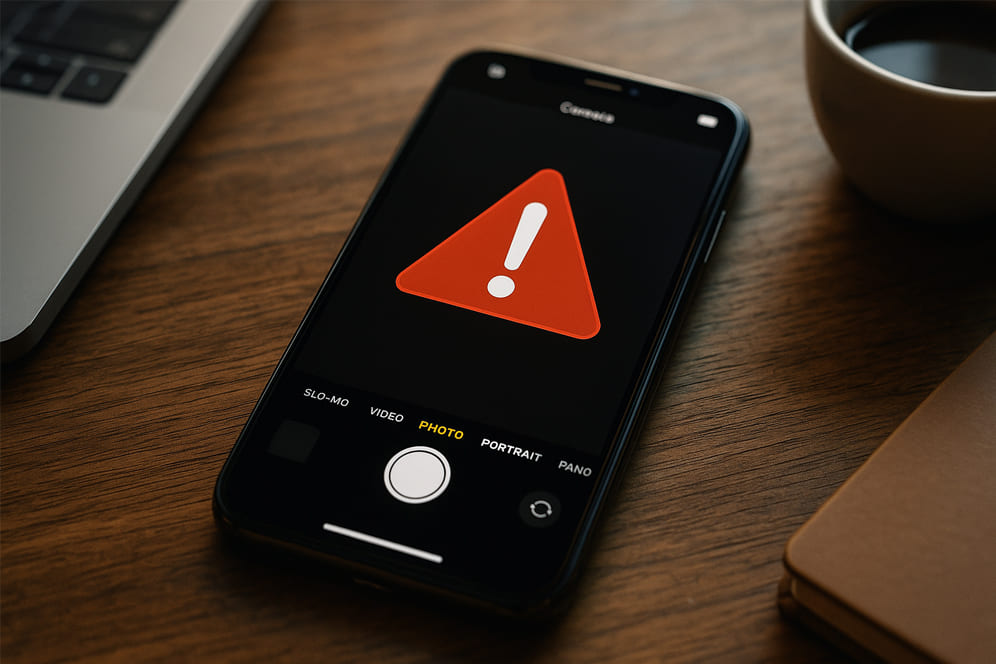
Камера – одна з головних причин, чому взагалі купують iPhone. Вона знімає так, що навіть просте фото кави виглядає як обкладинка журналу. Портрети – як зі студії, відео – плавні, деталізовані, а ще є уповільнення, стабілізація, стрими прямо в Instagram або TikTok. Все, для того, щоб вловити момент і показати його красиво.
Але що робити, коли момент є – захід сонця, дитина робить щось миле, або просто хочете зафіксувати ідеальний кадр для стоку, а камера не працює? Звичайно, краще не тягнути відразу в сервіс. Але є ситуації, коли все можна вирішити самостійно, без шкоди, без паніки та навіть без викрутки. Розповідаємо, коли слід спробувати самому, а коли краще не експериментувати.
Коли точно потрібно звертатися до сервісу
Хочеться вірити, що все можна виправити парою натискань – але, на жаль, не завжди. Іноді камера реально зламалася, і кожен зайвий клік в налаштуваннях тільки погіршує ситуацію. Щоб не втратити і знімки, і гроші, ось список випадків, коли краще відразу йти в сервіс:
- Якщо на об’єктиві видно тріщину, відкол або подряпину – тільки заміна. Навіть маленький дефект псує фокус і може пропустити вологу всередину.
- Після падіння часто страждає стабілізація, модуль камери зміщується, з’являються “тремтячі” кадри. А вода – ворог електроніки. Навіть якщо все працює зараз, корозія почнеться пізніше.
- Якщо камера не фокусується, зображення тремтить або двоїться. Це майже завжди поломка стабілізатора або шлейфу. Виправити можна тільки розбиранням.
- З’явилися смуги, плями, чорний екран під час зйомки? Це ознака пошкодження матриці або шлейфу підключення. Тут ніякі оновлення не допоможуть – тільки діагностика.
- Після заміни екрана або ремонту камера перестала працювати. Часто буває, що при складанні не підключили або пошкодили шлейф камери. Виправити це може тільки фахівець.
Висновок: якщо камера не реагує фізично (не фокусується, не вмикається, видно плями або тріщини) – не чіпайте пристрій. Краще відразу зверніться до авторизованого сервісу. Так вийде дешевше, ніж лагодити наслідки самостійних експериментів.
Якщо не все так страшно: що можна зробити самому
Іноді все не так фатально, як здається. Бувають випадки, коли камера просто тимчасово “заглючила” – без падінь, без води, без тріщин. І тут не потрібно відразу бігти в сервіс. Іноді достатньо пари простих дій, щоб все знову запрацювало. Ось конкретні ситуації, коли можна спробувати розібратися самостійно:
- На екрані чорно, але камера раніше працювала нормально – швидше за все, завис додаток. Закрийте його й відкрийте знову.
- Камера не вмикається з першого разу – перезавантажте iPhone. Це допомагає, якщо стався невеликий системний збій.
- Після оновлення iOS камера “зникла” з додатків – зайдіть в налаштування і перевірте, чи Камера відкривається, але не працює в сторонніх додатках (Instagram, WhatsApp тощо) – в налаштуваннях увімкніть доступ до камери для кожного з них.
- Додаток “Камера” вилітає під час запуску – оновіть iOS або скиньте налаштування (тільки системні, без видалення даних).
Якщо не впевнені – не біда. Зараз повно відео з покроковими інструкціями, як перезапустити додаток камери iOS, як активувати камеру на iPhone, як змусити працювати камеру на iPhone та інші. Головне – не панікувати й не натискати навмання.
Але якщо після всіх кроків камера як і раніше не працює, з’являються збої, смуги, чорний екран або нестабільне фокусування – не варто відкладати візит до сервісу.
iPhone – це техніка, яка вимагає точності. І якщо поломка все-таки сталася, краще довірити пристрій професіоналам. Діагностика часто безкоштовна, а грамотний фахівець швидко визначить, що саме вийшло з ладу та що можна врятувати.
Не дозволяйте моментам пройти повз – нехай Ваша камера знову знімає, як у перший день.
